In sechs Schritten zum fertigen Lead Sheet
Vom ersten Einfall bis zum druckfertigen Songblatt – so arbeitest du mit Lyruma. Die Bilder sind echte Ansichten aus der Web-App, aufgenommen mit einem Demo-Konto und gemeinfreien Liedern.
-
 1
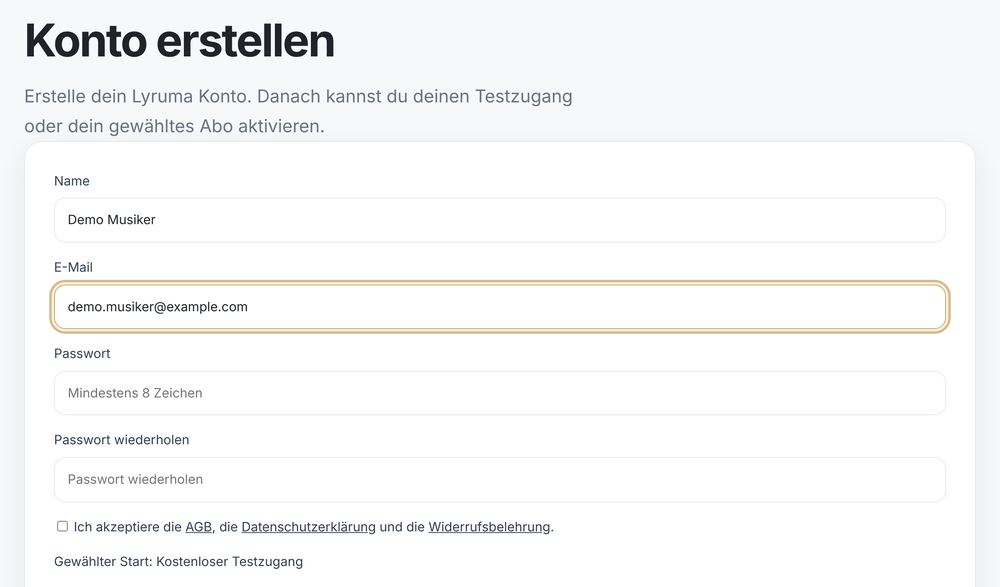
Konto anlegen
Gib Name, E-Mail-Adresse und ein Passwort ein. Du bekommst eine E-Mail mit einem Bestätigungslink. Nach der Bestätigung meldest du dich an. Beim ersten Öffnen der Web-App startet deine kostenlose Testphase: 7 Tage, bis zu 5 Lead Sheets, alle Funktionen.
-
 2
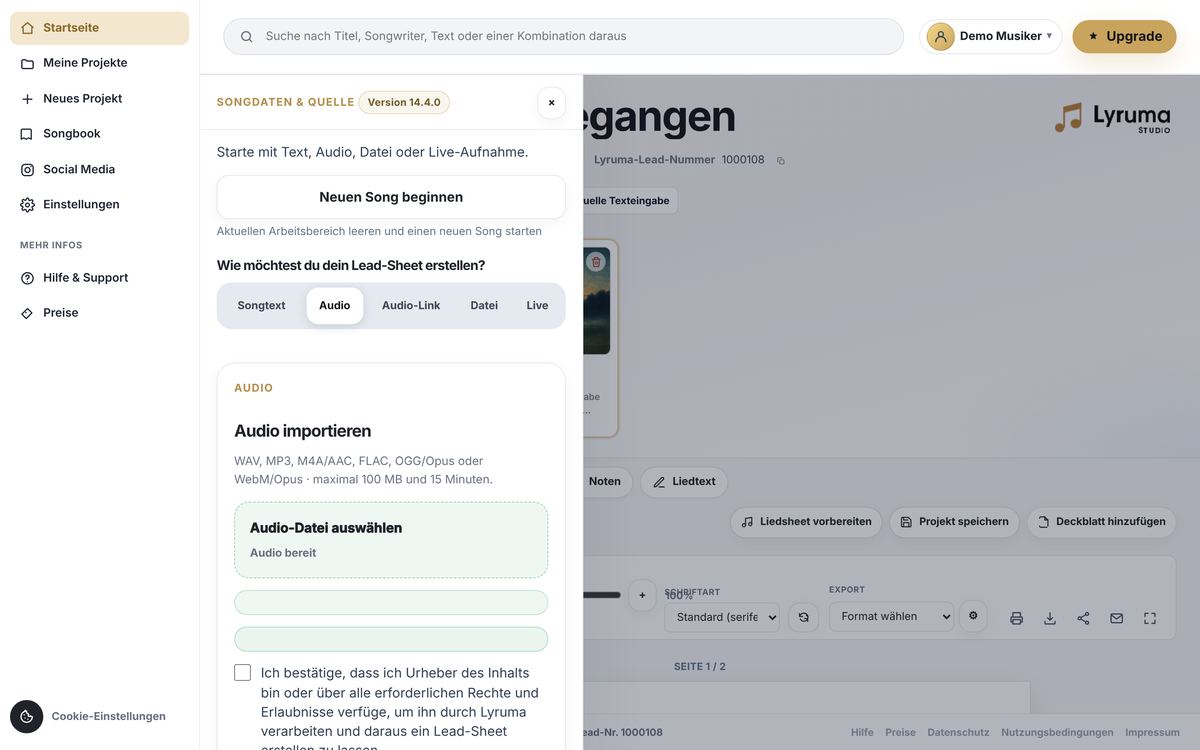
Song hinzufügen
Klicke in der Web-App auf „Neues Lead-Sheet“ und wähle einen Weg: Songtext eintippen oder einfügen (Akkorde gehen direkt mit, z. B.
[G]Text), Audio hochladen (MP3, WAV, M4A und weitere, bis 100 MB und 15 Minuten), einen Audio-Link einfügen (öffentlicher YouTube-Link oder eine MP3-/WAV-Adresse), eine Datei einlesen (PDF, Word, TXT, ChordPro oder Foto/Scan) oder live im Browser aufnehmen. -
 3
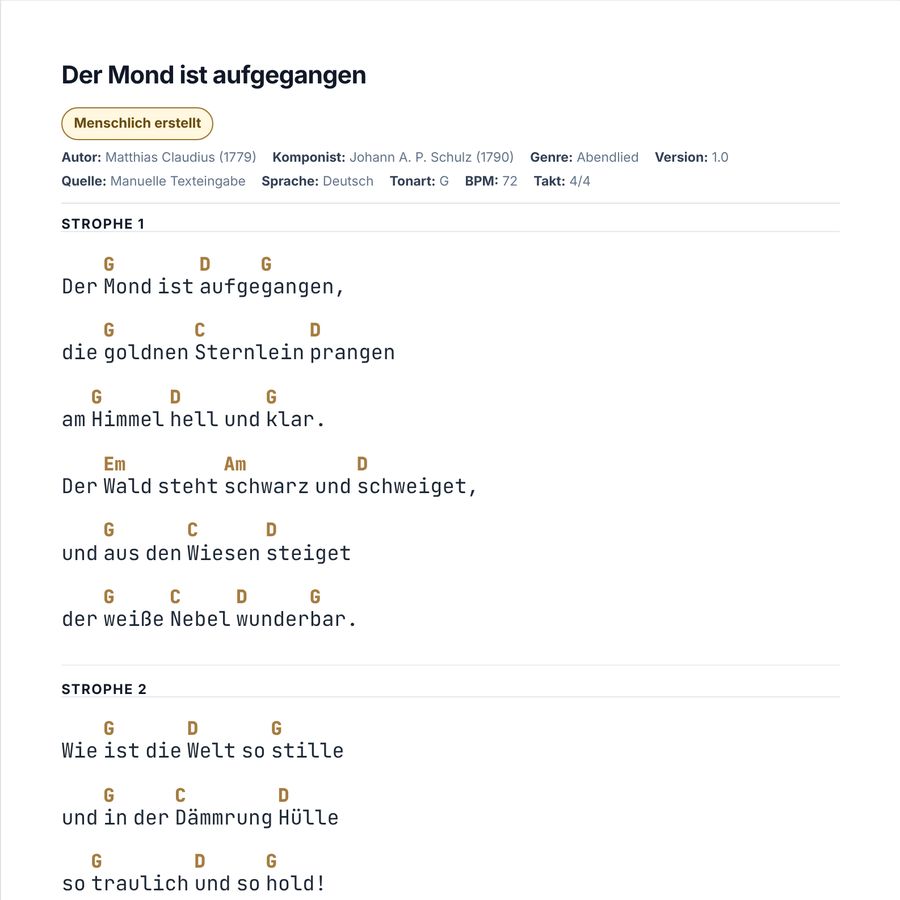
Lyruma bereitet das Lead Sheet vor
Aus deinem Songtext ordnet Lyruma die Songteile wie Strophe und Refrain und setzt die Akkorde über die passende Silbe. Bei Audio, Link oder Aufnahme analysiert Lyruma die Musik und schlägt Tonart, Tempo und Akkorde vor – das kann je nach Länge einen Moment dauern. Bei Dokumenten und Fotos werden Text und Akkorde ausgelesen. Alle Vorschläge sind maschinell erstellt – bitte immer prüfen.
-
 4
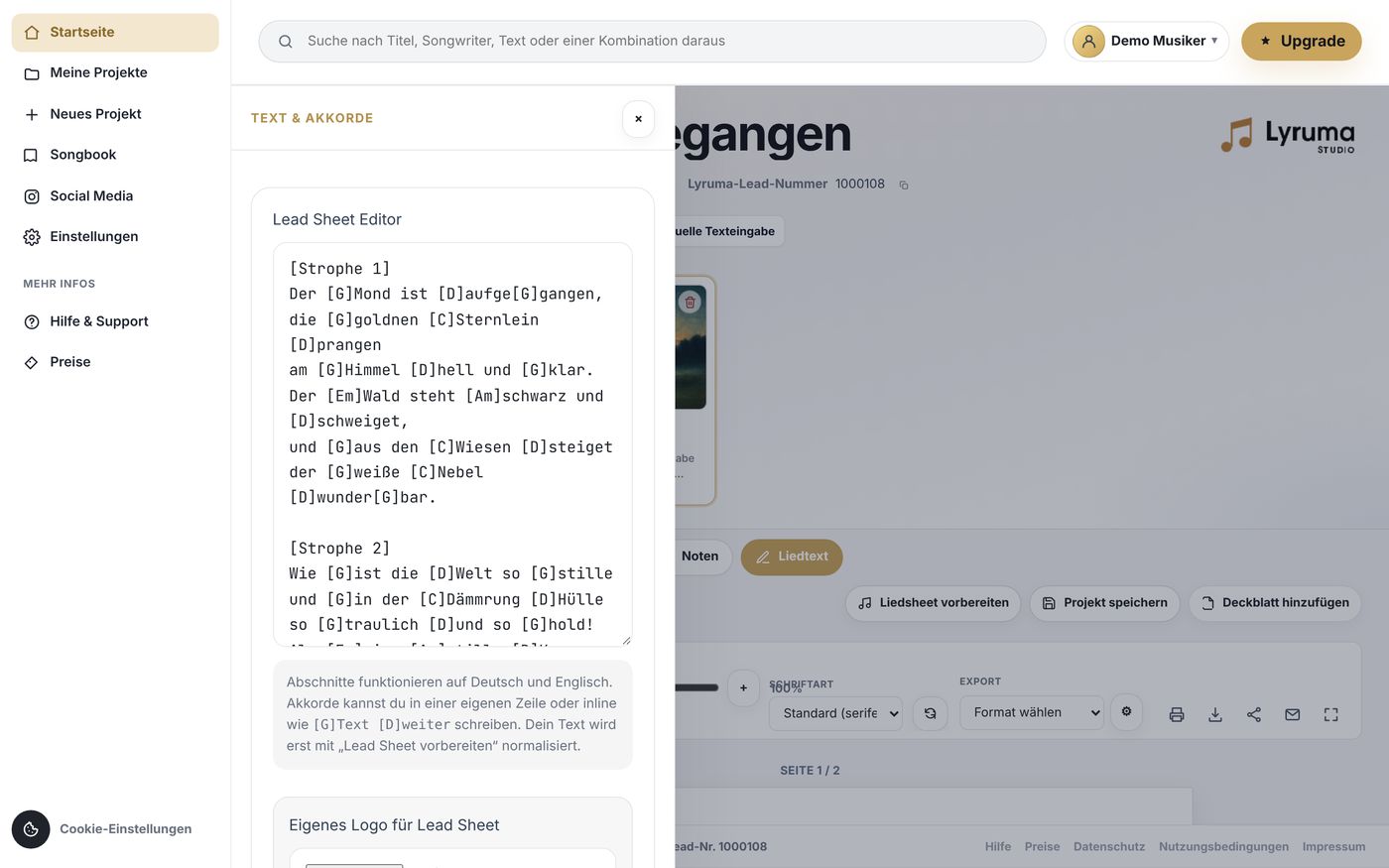
Prüfen und bearbeiten
Unter „Liedtext“ öffnest du den Bereich „Text & Akkorde“. Dort korrigierst du Text, Akkorde und Songteile. Über „Tonart ändern“ transponierst du das ganze Lied mit einem Klick, über „Capo“ setzt du eine Capo-Angabe für Gitarre.
-
 5
Speichern
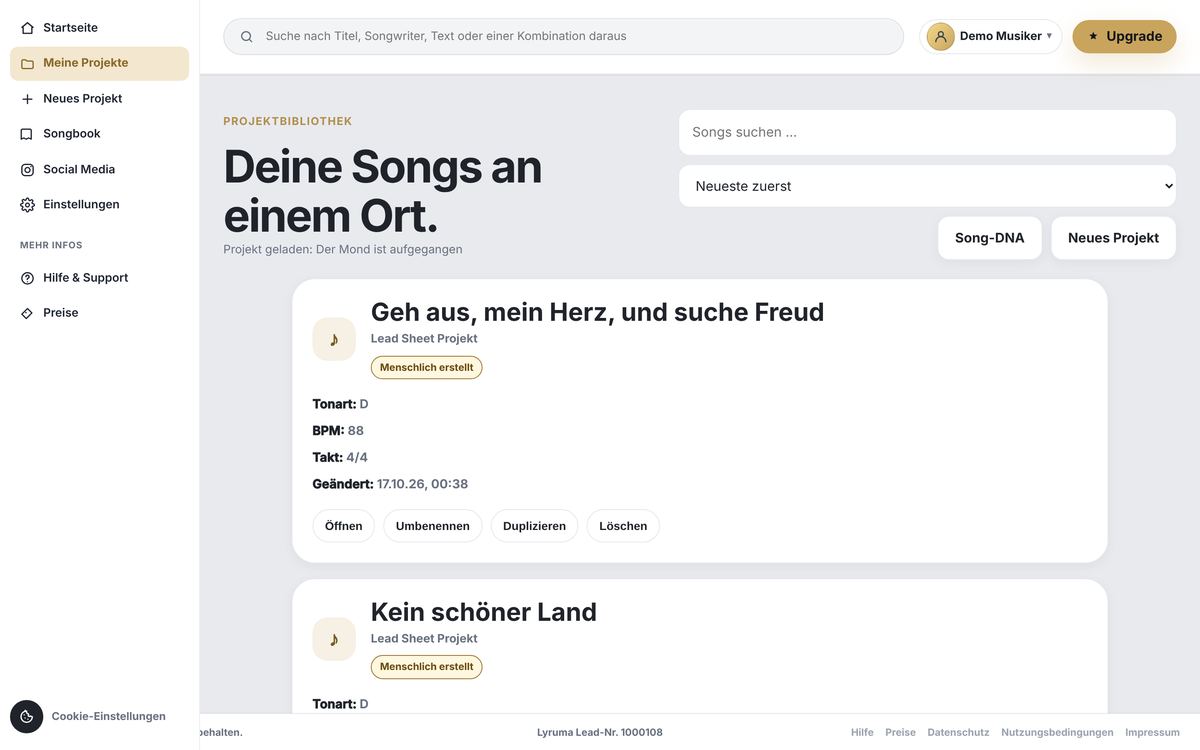
Mit „Projekt speichern“ landet der Song in deinem Konto. Unter „Meine Projekte“ findest du alle Songs wieder und kannst sie öffnen, umbenennen, duplizieren oder löschen. Ein Lead Sheet zählt nur einmal – beim ersten Speichern. Öffnen, bearbeiten und erneut exportieren zählt nicht.
-
 6
Drucken und exportieren
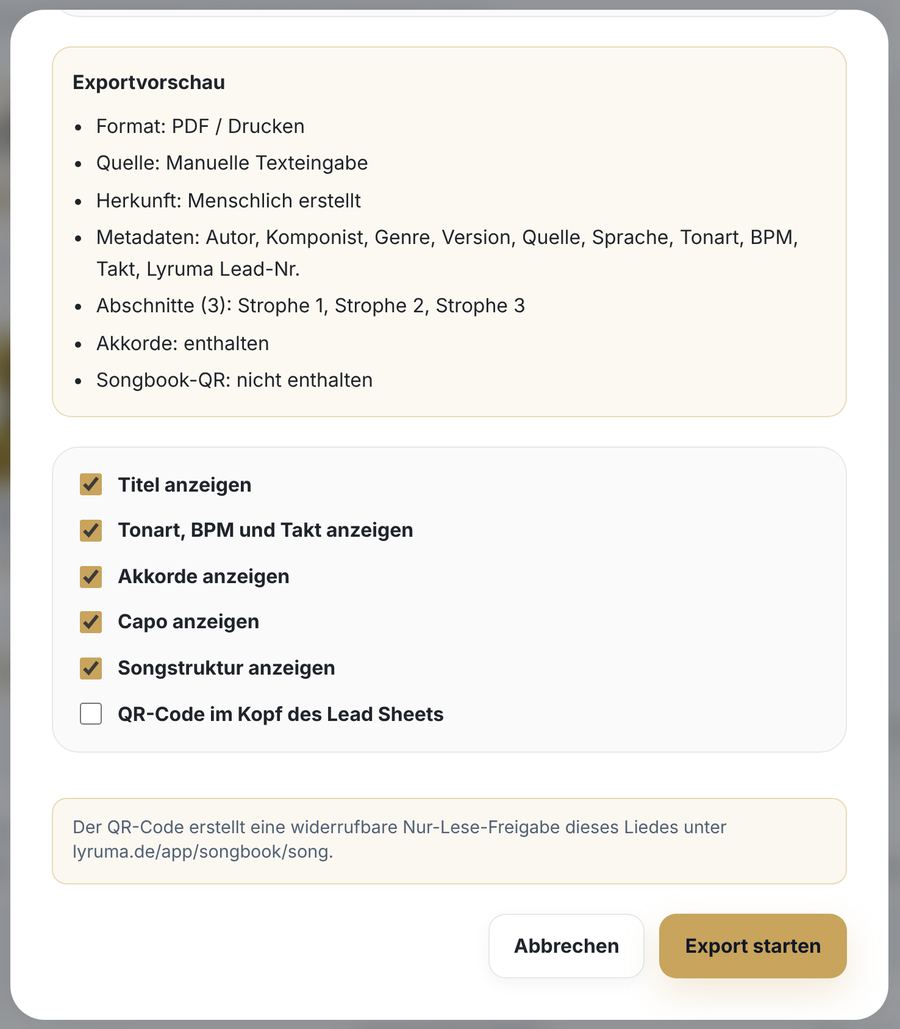
Drucke das Lead Sheet direkt oder speichere es als PDF, Word, TXT oder ChordPro. Im Export-Fenster wählst du, was auf dem Blatt stehen soll – zum Beispiel Akkorde, Tonart oder einen QR-Code zum Song.


Bitte nur eigene, lizenzierte oder gemeinfreie Musik verwenden. Dass eine Quelle technisch funktioniert, gibt dir noch keine Rechte an fremden Songs.